iphone8死机了怎么重启
时间:2026-08-26 10:55:02
当你在使用iPhone 遇到死机问题,记得尝试重启来快速解决。以下是详细的步骤指引。

一、硬件按键重启
这是最常用的重启方式。找到你手机右侧的电源键(通常位于边框上,是一个圆形按钮),长按电源键大约。屏幕将显示“滑动来关机”提示。然后将滑块从一端移动至另一端,即可完成关闭设备操作。接下来,请重复按下电源键,使手机重新启动。

二、强制重启

当你遇到手机死机问题严重且无法正常关机时,不妨采取以下步骤尝试强制重启:首先快速按并松开音量增大键,接着立即再快速按下并松开音量减小键。随后长按电源键。只要看到苹果标志出现,表示手机正在重新启动。例如,当你在玩大型游戏时不慎中断时,使用这种方法可以迅速恢复手机的正常操作。
三、通过siri重启
如果您的iPhone 配置了Siri功能,同样可以通过Siri来启动手机。轻轻按下Home键(如您的设备没有Home键,则轻击侧边按钮),直到看到Siri界面。接着向Siri说“重新启动”,它就能协助您执行重启操作。
四、连接电脑重启
要将iPhone 过Lightning数据线连接到电脑上,请按照以下步骤操作: 连接设备:首先确保你的iPhone 准备好并可以正常工作。然后使用适配器或数据线与电脑进行物理连接。 启动 iTunes:一旦设备连接上,打开Mac上的iTunes应用程序(如果尚未安装)或Windows版本的iTunes软件。 添加 iPhone:在iTunes中找到你的iPhone 并点击“添加设备”来将其识别并集成到您的电脑系统中。 备份数据:选择“恢复iPhone”。此步骤允许你从设备中删除所有用户信息,然后将手机重置到初始设置状态。这一步骤非常重要,因为大多数时候备份的数据会比直接从手机启动更加重要。进行备份后,点击iTunes界面中的“立即备份”按钮。 数据恢复:完成备份后,iPhone 自动重启,并且所有的数据和应用程序都将重新配置为设备的初始设置状态。如果之前有备份,你可以通过iTunes中恢复功能从备份中加载数据回到原位。在进行上述操作前,请务必确保你已备份所有重要的个人数据。这样可以大大降低因未正确执行备份而丢失信息的风险。
当iPhone 现故障时,请保持冷静并采取适当的措施进行重置,以快速恢复其正常功能。我们为您提供详细的指导和解决方案,使您能够轻松应对此类问题。希望这些信息能为您带来便利和流畅的手机使用体验。
热门推荐
-
 iPhone手机消息不提醒什么原因有可能是没有开启允许通知。1、打开手机设置图标,点击通知选项。2、进入页面,找到信息并点击,进入页面,开启允许通知即可。
 -
 iPhone时效性通知什么意思时效性通知是指在一定时期内能够显示在锁屏上保留的推送通知。1、打开手机设置图标,点击通知选项。2、进入页面,找到信息并点击,进入页面,开启时效性通知即可。
 -
 iwatch接电话声音是外放的吗_appleiwatch声音外放怎么设置iwatch接电话声音是外放的吗?苹果手表有些可以独立打电话,如果你的苹果手机不在手边,很多用户不知道怎么设置外音,下面是小编为大家整理的iwatch声音外放怎么设置相关攻略,希望能帮到大家!
 -
 为什么iPhone手机无法恢复出厂设置可以将手机重启再进行还原所有设置即可。1、打开手机设置图标,点击通用选项。2、点击传输或还原iPhone,点击还原选项。3、弹出窗口,选择还原所有设置即可。
 -
 iphone卡贴机优缺点 了解卡贴机1、卡贴的苹果手机也就是有网络锁的苹果手机,一般都是美版,日版等等,像是这一类卡贴手机拿到中国来是没有办法使用中国的网络,所以经过手段进行破解之后永久的进行使用。以前的卡贴手机必须要配合卡贴才能够使用,不过现在经过破解之
 -
 iphone8死机了怎么重启当你在使用iPhone遇到死机问题,记得尝试重启来快速解决。以下是详细的步骤指引。一、硬件按键重启这是最常用的重启方式
 -
 vivo手机死机了怎么强制重启手机 vivo手机死机强制重启手机的方法1、首先你的手机机身一般都会有三个实体键,其中2个是音量键,1个是电源键。分别是用来调节音量大小和控制开机、关机、锁屏。2、一般关机和重启,我们都可以在手机里面操作完成,但是当你的手机卡机、屏幕失灵的时候,你已经无法在手
 -
 苹果电脑死机强制关机后开不了机 苹果电脑死机强制关机后开不了机的方法1、散热不良,显示器、电源和CPU在工作中发热量非常大,因此保持良好的通风状况非常重要,如果显示器过热将会导致色彩、图象失真甚至缩短显示器寿命。工作时间太长也会导致电源或显示器散热不畅而造成电脑死机。CPU的散热是关系到
 -
 ipad死机关不了机怎么办 ipad死机关不了机如何处理1、我们可以先尝试一下长按iPad顶部的电源键,时间大概保持10秒以下,看看iPad是否有反应。 2、如果长按电源键不管用的话,接下尝试把Home键与电源键一起同时按住,保持10秒左右。长按这二个按键可以让iPad强制
 -
 ipad死机怎么重启 ipad死机如何重启1、当 iPad 死机了,这时候我们不管是按“主屏HOME键”还是按“电源键”,一点反应都没有。首先我们可尝试长按iPad背面顶端的“电源键”,一直按住不动,一般情况下 iPad 会自动重新启动,然后恢复到正常状态。2、
 -
 dnf黑暗武士110最强装备怎么搭配 dnf黑暗武士110最强装备搭配推荐一览dnf黑暗武士110最强装备搭配推荐一览:在dnf游戏中很多职业还是相当多的,当然这些职业装备搭配也是非常有特色。小编整理了dnf黑暗武士110最强装备推荐,具体的内容如下,一起来看看相关的信息。
 -
 生化危机4重制版很抱歉发生问题怎么解决方法介绍生化危险4重制版很抱愧产生问题怎样管理?生化危险4重制版的24小时只能五个设备上线,你的离线号上满了,从头选择离线号才可以,下面本站小编就给网友带来生化危险
 -
 梦幻西游手游须弥海法宝怎么选择 须弥海法宝搭配推荐梦幻西游手游须弥海法宝怎样选择?新门派须弥海是人族法系门派,法宝方面的选择自然是附灵玉为主,再搭配其他退守法宝大概风袋无量经之类,切实其实法宝搭配建议这边为
 -
 soul距离显示不小心关掉了怎么打开 soul距离显示关掉了怎么打开方法soul距离显示关掉了怎么打开方法:对于soul这款软件想必很多用户还是了解的,当然在这款软件中距离显示不小心关掉了如何重新打开呢?小编整理了相关内容介绍,下面一起来看看相关的信息。
 -
 崩坏星穹铁道每日任务怎么开启 崩坏星穹铁道每日任务几级开启介绍崩坏星穹铁道每日任务几级开启介绍:在崩坏星穹铁道游戏中很多玩法还是相当多的,对于游戏中每日任务又该如何开启呢?想必不少玩家还是不了解的,小编整理了每日任务几级开启介绍,下面一起来看看相关的信息。
 -
 龙王世界的重启是龙族的吗 龙王世界的重启是不是龙族龙王世界的重启是江南在龙族动画上映当天发布的全新连载小说,可能有一些小伙伴还不知道龙王跟龙族是什么关系,是新续作还是就是龙族改名呢,想知道的小伙伴一起来看看龙王世界的重启是龙族的吗吧。
 -
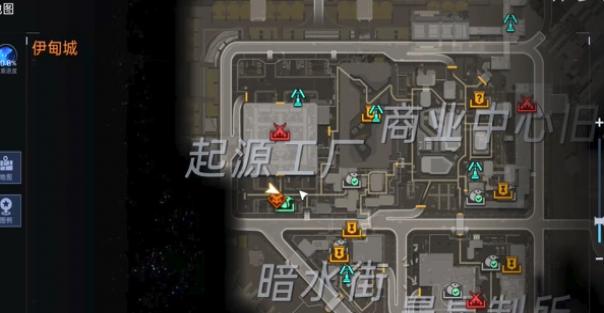 星球重启鹬蚌相争任务怎么做-鹬蚌相争任务攻略星球重启鹬蚌相争任务怎么做?在这个任务中,玩家需要与其他玩家组队,共同面对强大的敌人。任务的目标是击败敌人并收集特定的物资,那么接下来就告诉网友鹬蚌相争任务怎样做,一起来看看吧
 -
 星球重启数据修复解密怎么做-数据修复解密通关攻略星球重启数据修复解密怎么做?网友将作为星球的幸存者,探索崩坏失序的世界,收集资料,复原能源,夺回据点,重启星球的荣光。那么有玩家感兴趣在有游戏中资料修复解密何如做,那么接下来就来告诉网友。
 -
 星球重启军事山谷标靶在哪-军事山谷标靶位置介绍在《星球重启》的军事山谷地图中,标靶的作用是标记目标。具体来说,这些标靶可以帮助玩家在复杂的地图环境中更准确地找到目标,从而更有效地完成任务,那么有玩家感兴趣在有游戏中军事山谷标靶在哪,那么接下来就来告诉网友。
 -
 星球重启原件易位任务解谜攻略星球重启原件易位任务是游戏中的一项重要任务,该任务的主要目标是将一些关键的原件从源位置移动到指定的新位置。这个任务需要玩家具备一定的空间感和操作技巧,因为原件的移动需要精确的定位和操作,那么有玩家感兴趣在有游戏中原件易位任务何如解密,那么接下来就来告诉网友。