pr如何调节视频亮度
时间:2026-08-26 09:29:21
在视频编辑中调节亮度是一项基本操作。Adobe Premiere Pro不仅提供多种方式,还特别擅长处理各种色彩校正需求,让你的视频焕然一新。
一、基础亮度调节
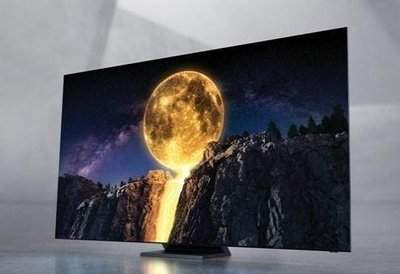
打开pr项目后,在时间轴中添加需要调节亮度的视频素材。选中素材,并在“效果控件”面板中找到“视频效果”下的“颜色校正”组,接着在其中找到“亮度与对比度”效果。通过调整“亮度”滑块可以增加或减少视频画面的明亮程度;而对比度滑块则用来改变亮部和暗部之间的差异,进一步细化调整。这样就能轻松地对视频进行亮度调节了。
二、曲线调节亮度
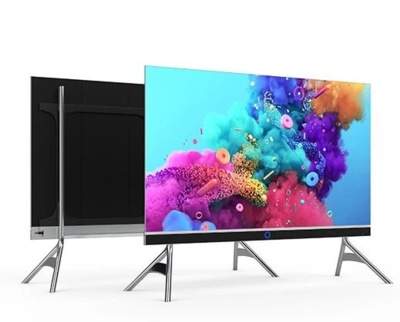
“曲线”效果能提供更精细的亮度控制。首先,将“曲线”效果添加到你所处理的素材上,并打开效果控件中的“曲线”设置窗口。在横坐标代表原始亮度值的曲线上点一下并添加控制点后,你可以自由地移动这些点来改变曲线形状。向上拖动曲线会提高画面亮度,而向下则降低亮度。这种方法允许你精确调整不同亮度区域的效果,比如增强暗部细节或是突出亮部高光。
三、色阶调节亮度
利用“色阶”效果同样可以有效调节视频的亮度。进入色阶设置,有三个滑块分别对应黑场、灰场和白场。向左拉动黑色滑块会使整体变暗,反之则提亮。调整灰色滑块主要影响画面对比度。通过微调色阶,可以快速改变视频的整体亮度分布,让画面层次更加丰富。
四、 lumetri 颜色面板
Lumetri色彩面板为pr提供了强大的色彩和亮度调整功能。选中素材后,打开这个面板。在基本校正选项卡下,可以使用“曝光度”、“对比度”等参数调节画面的亮度。此功能支持个性化色彩编辑,使视频效果更加专业和美观。
在Pr中,采用多种技巧与工具,可精细调控视频亮度,使画面呈现最佳视觉效果。无论追求亮丽清晰的风格,还是营造神秘阴暗的氛围,都能轻易实现,满足各类创作需求。
热门推荐
-
 三国志11威力加强版庙和遗迹如何触发 三国志11庙和遗迹坐标位置机制详解三国志11威力加强版庙和遗迹如何触发:在三国志11游戏中很多玩法还是挺多的,对于游戏中庙和遗迹我们又该如何触发呢?想必不少玩家还是不了解的,小编整理了三国志11庙和遗迹机制详解,下面一起来看看相关的信息。
 -
 华为手机上传到中转站怎么关闭 华为手机如何关闭上传到中转站华为手机如何关闭上传到中转站:对于华为手机不少用户都在使用啦,当然这可手机功能也是非常强大的。对于这款世界如何关闭上传到中转站呢?小编为玩家整理了相关内容,下面一起来看看相关的信息。
 -
 学习通如何查看学号工号_学习通查看学号工号方法介绍学习通查看学号工号方法介绍:对于学习通这款软件功能还是挺多的,在这款软件想要查询工号又该如何搞呢?这也是很多用户不了解的,在这里为用户整理了学习通查看工号学号方法介绍,下面一起来看看相关的信息。
 -
 第五人格如何退出协会_第五人格退出协会方法介绍第五人格退出协会方法介绍:在第五人格手游很多玩法还是相当多的,对于游戏中协会我们又该如何退出呢?想必不少玩家还是不了解的,小编整理了相关内容介绍,下面一起来看看相关的信息。
 -
 学习通如何添加好友_学习通添加好友方法教程学习通添加好友方法教程:在学习通这款软件功能还是挺多的,对于这款软件想和别人聊天又该如何搞呢?这也是很多玩家不了解的,小编整理了学习通添加好友方法介绍,下面一起来看看相关的信息。
 -
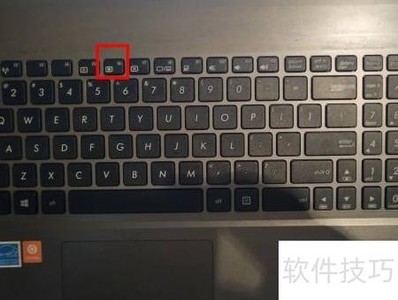 电脑摄像头太暗?快速调节方法在使用电脑摄像头时,画面偏暗、人物发黑且模糊。只需简单调整设置,即可显著提升视频亮度与清晰度,使画面自然、清晰
 -
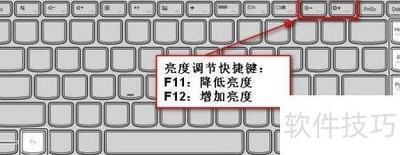 联想笔记本亮度调节方法联想笔记本可通过键盘快捷键或系统设置调整屏幕亮度。可使用F11和F12键快速调节屏幕亮度。如需调亮屏幕,请按F12;调暗则按F11
 -
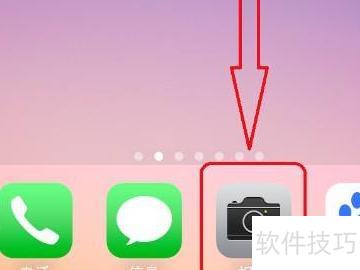 对焦旁小太阳调节方法如何调节对焦旁的亮度小太阳?点击手机桌面的相机图标启动。进入相机界面后,点击对焦框旁的小太阳图标即可
 -
 pr如何调节视频亮度-pr怎样调整视频亮度在视频编辑中调节亮度是一项基本操作。AdobePremierePro不仅提供多种方式,还特别擅长处理各种色彩校正需求,让你的视频焕然一新
 -
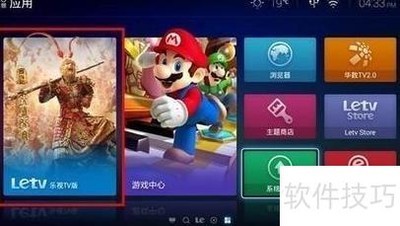 乐视TV版清晰度调节方法如何在乐视网TV版中调整观看节目的清晰度设置进入乐视网TV版后,界面左上角会出现小齿轮图标,点击即可进行相关设置操作
 -
 火山的女儿全职业cg视频 火山的女儿cg怎么样好看吗火山的女儿cg怎么样好看吗?很多人都喜欢收集cg吧,那大家现在收集齐全没?没收集齐全的朋友赶紧来过过眼瘾,看看火山的女儿全职业cg视频演示吧!
 -
 王者荣耀国际服官方宣传CG 游戏宣传视频分享王者荣耀国际服将在3月8日领先在巴西服公测,即日小编带来关于王者荣耀国际服官方传布CG分享,切实其实内容请看主体
 -
 《最终幻想16》实机演示视频发布 战斗场景及CG画面呈现史克威尔在昨日的直播活动中就对行将发布的最终幻想16进行了揭示,出品人吉田直树和本地化总监MichaelChristopherKojiFox在参预了这次直播活动,
 -
 宅男视频破解版v5.3.6 免登录版下载地址分享宅男视频app下载安装无限看是福利全福利手机约会软件,用户可以使用该软件轻松查找对象,海量优质美女用户都是通过实名认证的,不会有机器人,用户可以使用附近的匹配功能查找本地女孩,与他们互动不断提高亲善度,可以解锁线下关于玩乐的机会,满足您的所有需求。还有一个美丽的直播区等着你去看,绝对是御宅族必不可少的一件手工艺品!
 -
 华为浏览器下载网页视频方法使用华为浏览器访问网站观看视频的时刻,有的玩家想要将网页中的视频下载保留到当地,然则不知道切实其实该奈何操作。华为浏览器如何下载网页视频?接下来小编就来为大伙讲解一下华为手机浏览器下载网页视频的教程,但愿对你有所帮助。
 -
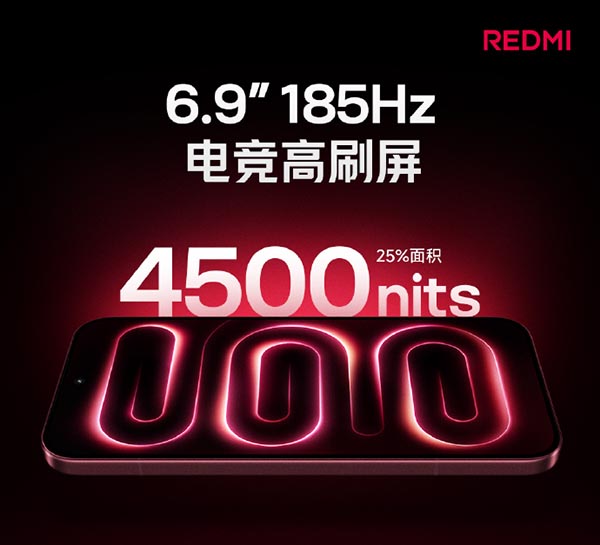 红米K100 Pro Max配置了185Hz高刷电竞屏,支持4500nits峰值亮度红米KProMax在尺寸上依旧采用寸的大屏幕设计,配备z超高刷新率的显示技术,专为电竞玩家打造沉浸式游戏体验
 -
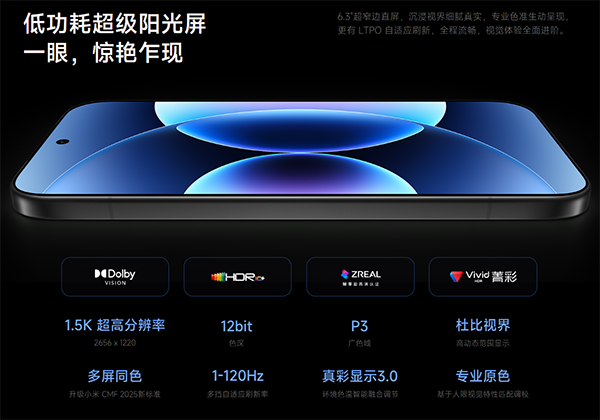 小米17 Pro屏幕亮度是多少我们都知道,智能手机的屏幕显示质量是一个综合因素,除了传统的分辨率之外,还包括亮度、对比度等参数。小米Pro屏幕的亮度达到了令人满意的标准,这得益于其独特的设计和
 -
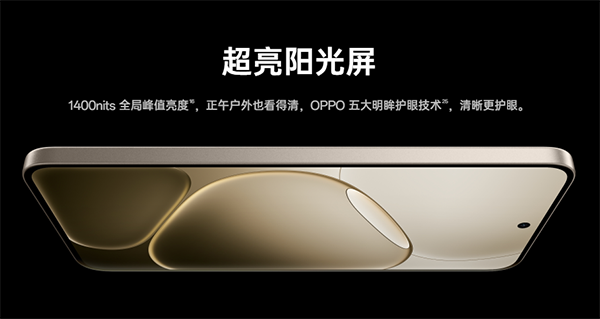 OPPO A6 Pro屏幕亮度是多少了解一款手机的关键参数之一就是屏幕亮度。亮度设置可以影响整体的视觉体验。在不同的场景和光线条件下,屏幕亮度需要适配,以提供最佳的显示效果
 -
 小米运动手环app怎么开蓝牙 小米手环的蓝牙怎样开启ZeppLife是小米的官方应用平台,提供健康管理、运动监测、体脂秤等服务。ZeppLife将提供全新的小米手环务,为用户提供全方位的体验
 -
 京东app怎样联系人工客服有的时候我们在京东上购买商品之后遇到了问题,商家处理的不了或许不给处理的就需要联系人工客服,那么如今就和小编一块儿来看一下京东app联系人工客服的教程吧
 -
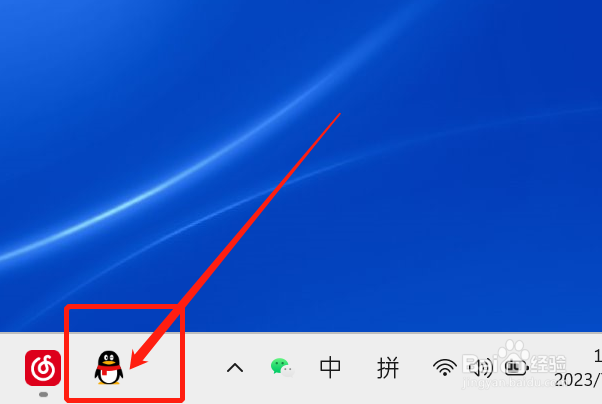 怎样知道厨卫电器类股票的行情?在电脑上使用QQ时,我们想要知道厨卫电器类股票的行情,该怎样做呢?下面,小编就和网友分享具体做法。1、打开我们电脑上的QQ,登录我们的账号
 -
![怎样去除桌面图标下的底色[XP系统]](https://img.xiayx.com/uploadfile/news/20231230/202312301904456457.jpg) 怎样去除桌面图标下的底色[XP系统]固然而今新购的电脑带系统的基本上都是win7了,不过还是有很大一部分网友还是在使用XP的系统。昨日一个朋友说桌面上的图标下有底色,原来是没有的,我帮他搞定后想或者
怎样去除桌面图标下的底色[XP系统]固然而今新购的电脑带系统的基本上都是win7了,不过还是有很大一部分网友还是在使用XP的系统。昨日一个朋友说桌面上的图标下有底色,原来是没有的,我帮他搞定后想或者 -
 明日边境活动顺序是怎样的?1、完美招募:也就是抽卡周,提前囤红唇抽取想要的角色,然而也不能盲目抽取,推荐先决议自个的家数偏向后再去有针对性的抽取角色;2、警局赏格:赏格周活动,必要损耗子弹
 -
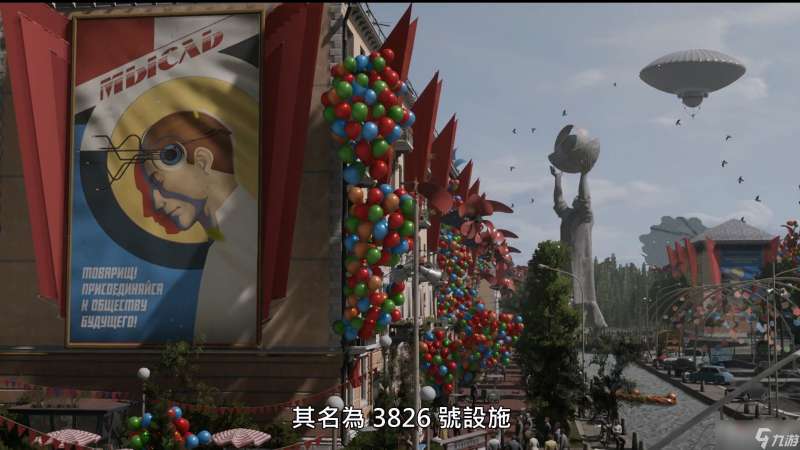 《原子之心》芭蕾舞演员姿势调整方法在原子之心游戏中,芭蕾舞演员模样形状小伙伴应当如何调剂呢?看来还是有好多玩家们都还不是很知晓吧,那么下面就与小编一起来瞧瞧原子之心芭蕾舞演员模样形状调剂攻略讲解吧
 -
 kook怎么调整别人的音量_kook调整音量方法教程kook怎么调整别人的音量:对于kook这款软件公还是挺多的,当然在这款软件中音量又该如何调整呢?与好友语音时还可以通过点击用户头像来调节对方的音量。具体的内容如下,一起来看看相关的信息。
 -
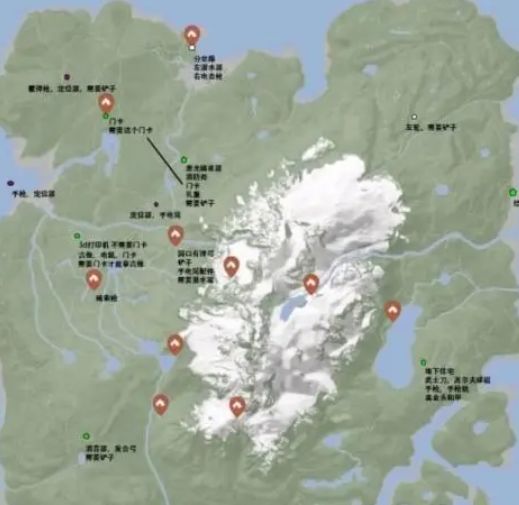 森林之子地图放大怎么设置 地图放大缩小调整技巧分享森林之子地图放大何如用,游戏中放大地图按键是甚么,地图大小都能够去使用了,能够去找到相对的资本的地点去搜罗到的,接下来就来讲解下森林之子地图放大在哪
 -
 耳机自动调音量怎么办 为什么手机耳机自动调整音量耳机自动调音量怎么办:想必很多玩家在使用耳机是多少会出现这些问题,当然出现这样的问题也不是不能解决的。小编整理了为什么手机耳机自动调整音量呢?具体的内容如下,一起来看看相关的信息。
 -
 DNF五一版本职业进行平衡调整 DNF五一版本4个职业重做1个职业加强DNF五一版本职业进行平衡调整:对于dnf五一版本也有着不小的更新,此次国服职业平衡对应韩服2022年11月与2023年1月的职业平衡,根据当时韩服更新来看,5个职业中有4个职业重做与1个职业加强,各位勇士可以参考当时韩服职业平衡的数据,下面一起来看看相关的信息。