简谱变形:长条变方形技巧
时间:2026-08-23 14:44:14
当在网上发现长条形简谱图片时,在PPT中想要直接使用却影响了视觉效果?不妨尝试一下这种方法:利用Photoshop调整简化版图片布局,将它重新排版为方形。这样不仅能避免对投影展示造成干扰,还能显著提升演示时的观看体验。本文专为初学者编写,详细步骤解析,助你轻松搞定简谱优化处理,让你的PPT演示更加精彩。
在“简谱”位置,右击选择打开方式,点击左键选择Adobe Photoshop,如果没有,则从其他应用选项中查找。
扩大画布尺寸
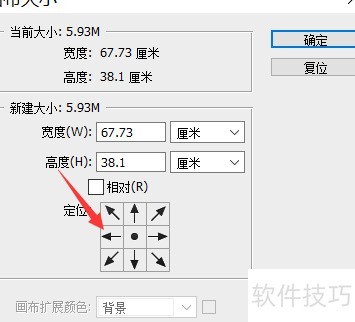
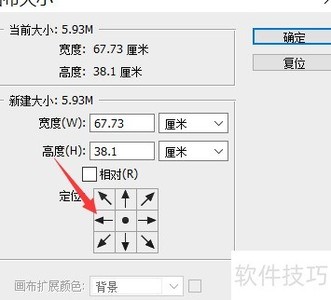
点击图像菜单中的画布大小选项。
点击左侧箭头,可在图片右侧新增区域。
根据图片调整原宽度,如需加宽一倍,原70可改为140,也可先放大再裁剪多余部分。
选择底部画布扩展颜色,若简谱为白底,则选白色。
点击确认按钮完成操作
原图右侧延伸后新增一块白色区域,扩展效果所示。
移动简谱歌词中的重难点解析
选取矩形选框工具。
选取需要移动的简谱区域(即方框内的内容)。
按住Shift键的同时点击J键,可以快速选择并粘贴文本或图片到新的图层中,便于后期的修改和变换。这一步骤对于提高工作效率非常重要,应该熟练掌握。
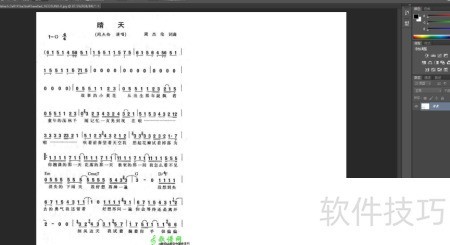
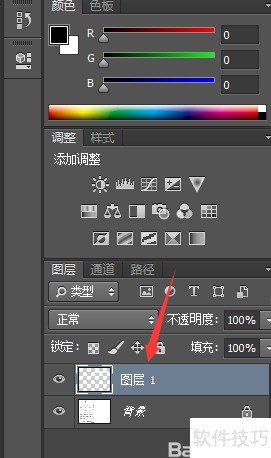
建成后右下角新增图层1,即由所选简谱创建的图层。
选取移动工具选项。
将新建图层拖至箭头所指位置,即第二行对应处。
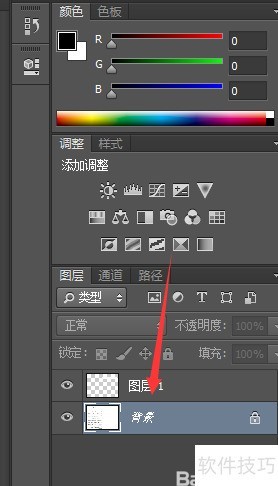
在第二句歌词修改完毕后,需移动第三句并覆盖原位置。操作流程与之前相同,从步骤a开始。然而,当前选择应置于显示发亮效果的第二句歌词所在图层。为继续进行后续操作,务必切换回原始背景图层,因为需要截取的是简谱内容。如未正确选取背景图层,则无法完成此任务。点击右下角背景即可切换至背景,此时已选中背景区域。图二示未选中背景时的状态,图三则展示在背景被成功选中的界面。
重复步骤a至f进行后续调整。
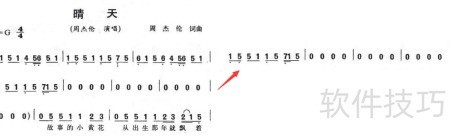
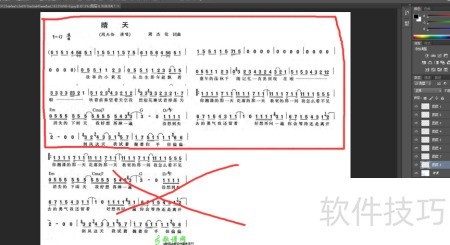
4所示,红色方框内为所需内容,打叉部分为多余,已作修改。
调整细节
移动歌名操作:选中后按Ctrl+J拖动进行修改;但原位置可能残留显示。为避免影响视觉效果,可用画笔工具将剩余的黑色文字涂抹成白色,使与背景融合,保持界面整洁美观,仅显示当前需要的内容。
选取画笔工具
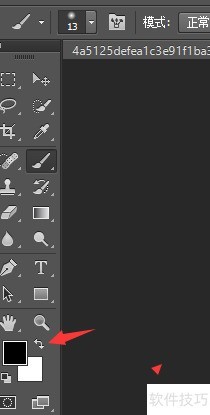
选择颜色时,默认为黑白,点击转换箭头即可更改为白黑模式。
若画笔尺寸过小,可在此处调整选择合适的大小。
可直接修改数值或拖动调整像素。
将多余的涂抹部分清理干净。
设计图样
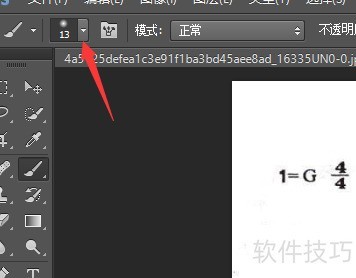
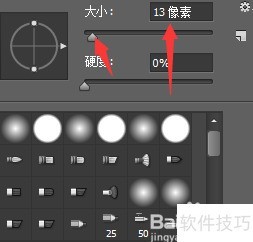
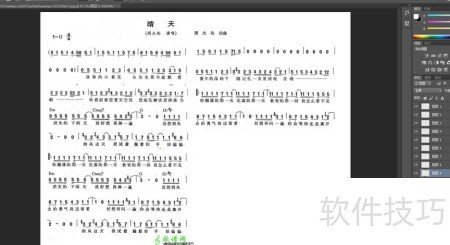
去掉多余部分
至此,工作基本完成,只需清除下方多余部分即可。
选取裁剪工具进行操作。
调整四个角的位置,框选出需保留的区域(此处为简谱上半部分),发亮区域将被保留,暗色部分则会被裁除。
点击对钩或按回车键确认并保存更改。
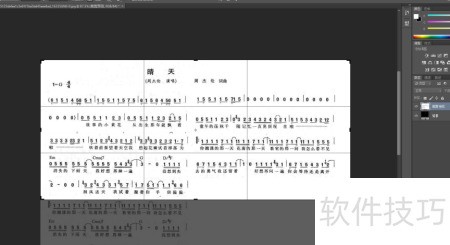
存档文件
工作即将完成,务必及时保存,否则前功尽弃。
点击左上角的文件选项。
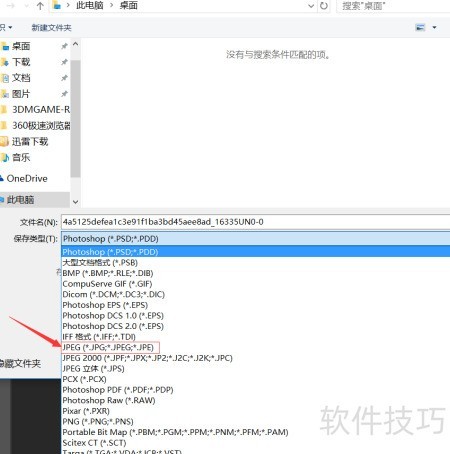
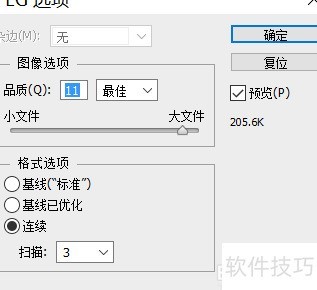
点击存储为后,默认格式为PSD,可后期编辑;推荐JPG格式以获得通用和易于使用的图片。
建议将文件保存在桌面,若不确定位置,桌面是最佳选择。
点击确定按钮确认。
修改完成的图片已生成,快去桌面上查看吧!
热门推荐
-
 简谱变形:长条变方形技巧当在网上发现长条形简谱图片时,在PPT中想要直接使用却影响了视觉效果?不妨尝试一下这种方法:利用Photoshop调整简化版图片布局,将它重新排版为方形
 -
 北京金山上简谱null北京金山上简谱如下所示北京金山上有一首经典藏族民歌,由马倬作词编曲,常留柱首唱,雍西、韩红等人曾精彩演绎
 -
 原神琴谱电脑版 字母版简谱大全原神用诗琴小道具能够弹奏出各式动听的曲子,在操练某首曲子以前,必要对着琴谱来学习,这次小编就整理了琴谱大全,有必要的旅行者们快来学习一波吧! 原神琴谱合集
 -
 金铲铲之战变形重组器玩法攻略金铲铲之战是一款以MOBA竞技网游英雄联盟中云顶之弈模式正版授权的主动对打品类手游。变形重组器是金铲铲之战在S8赛季中的银色加强。那么很多玩家会问,游戏中的变形重组器该当何如玩呢?接下来就和小编一块儿来看一看吧。期望不妨帮助到网友。
 -
变形坦克2快跑 这没有胜利变形坦克2快跑,这没有胜利(四叶草火炮测评)如下:亲身体验,超过6局实战测试,体验如下输出:(自行火炮模式)输出一般,局内表现较低
-
 魔兽世界复仇dh恶魔变形取消宏代码大全_wow魔兽世界复仇dh恶魔变形取消宏命令分享魔兽世界复仇dh恶魔变形取消宏代码大全:魔兽世界游戏宏命令代码还是挺多的,对于游戏中复仇dh恶魔变形取消宏命令都有哪些呢?小编整理了wow复仇dh恶魔变形取消宏代码最新,下面一起来看看相关的信息。
 -
 《博德之门3》变形者的恩赐之戒 精良介绍变形者的施舍之戒精致。变形者的施舍:变形或伪装自个时,整个检定得到+1d4的加值。《博德之门3》有很多属性不同的道具武器技能
 -
 乡村狂想曲种植推荐+NPC任务攻略 乡村狂想曲完美玩法技巧攻略乡村狂想曲种植推荐+NPC任务攻略:在乡村狂想曲游戏中很多玩法还是挺多的,想必不少我那家爱对于游戏中种植玩法又该如何搞呢?在这里小编整理了乡村狂想曲完美玩法技巧攻略,下面一起来看看相关的信息。
 -
 崩坏星穹铁道赴死者向你致敬成就怎么做 成就完成技巧分享,')崩坏星穹铁道赴死者向你致敬成就怎样做,小编为网友带来这个成就的完成手艺分享,爱好采集成就领取奖励的网友不要错过啦
 -
 王者荣耀刘备连招技巧顺序是什么 王者荣耀刘备连招公式教学分享王者荣耀刘备连招公式教学分享:在王者荣耀手游很多职业还是挺多的,同样这些职业连招玩法还是有所不同的。对于王者荣耀刘备连招又该如何搞呢?小编整理了相关内容介绍,下面一起来看看相关的信息。
 -
 代号鸢怎么加好友 代号鸢加好友方法技巧分享代号鸢加好友方法技巧分享:在代号鸢手游很多玩法还是相当多的,对于游戏中玩家想要加好友又该如何搞呢?想必不少玩家还是不了解的,小编整理了游戏添加好友方法介绍,下面一起来看看相关的信息。
 -
 逆水寒手游舞阳城老三怎么打 逆水寒手游舞阳城老三打法技巧攻略逆水寒手游舞阳城老三打法技巧攻略:在逆水寒手游很多难度boss还是挺多的,当然这些也是游戏中比较棘手的。对于舞阳城老三boss又该如何打呢?小编整理了相关内容介绍,下面一起来看看相关的信息。