即梦AI全景式开场运镜怎么用
时间:2026-08-19 11:11:32
在短视频创作中,一个引人注目的开头至关重要,而全景式镜头运用来呈现开阔场景是特别有效的。通过AI创作工具,即使是零基础的新手也能轻松制作出专业级的全景开场。即梦AI 的全景式开场运镜功能无需手动打点或调关键帧,操作非常简单,极大地降低了门槛。接下来,我将带领大家深入学习这一功能的操作步骤和使用技巧。
即梦ai全景式开场运镜怎么用
即梦ai全景式开场运镜软件教程步骤方法详细介绍:
一、准备创作内容进入编辑界面
一键即梦AI移动端app或网页端创作平台,只需简单几步即可轻松启动您的视频项目。如果您希望生成基础素材,请输入您所追求的全景场景关键词,例如“洱海东岸远眺苍山风光”,应用将自动为您创建符合需求的基础素材;若已有实拍素材,则直接上传本地素材,导入拍摄的宽幅全景素材,确认视频创作比例,横屏建议为竖屏短视频则推荐比例为完成后进入剪辑编辑页,开始您的创意旅程!
二、添加全景式开场运镜特效
打开编辑页面后,首先选择视频的起始部分。接着,在底部的功能栏中找到「运镜」选项,并在弹出的特效分类中寻找「开场运镜」分区。找到带有「全景扫描」和「全景推近」标签的特效,点击即可将其应用到开头片段。此功能默认设置为时长,非常适合短视频的黄金开头。
三、调整运镜参数匹配创作需求
应用特效后点击运镜特效条进入参数编辑页,可以自定义调整运镜方向和速度:横屏素材一般从左至右扫描推近,竖屏则选择从远全景逐步推近到核心主体。调整速度建议设定为,以保持视觉流畅与吸引力。确保调整完成后点击保存参数,以优化影片效果。

四、预览导出成品

完成参数保存并点击全屏预览整体运镜效果。如果过渡不够丝滑,可以返回微调时长和速度以调整最佳展示效果。确认无误后直接导出视频即可,整个过程只需不到钟就能拥有专业质感的全景开场画面。
热门推荐
-
 Decktopus AI如何创建促进团购成单的拼团页面?decktopusAI提升拼团页面转化率的核心策略是:-利用紧迫感与稀缺性:如醒目倒计时和库存提示,增加用户的参与欲望;-强化社会认同:显示参团人数和用户头像,提
 -
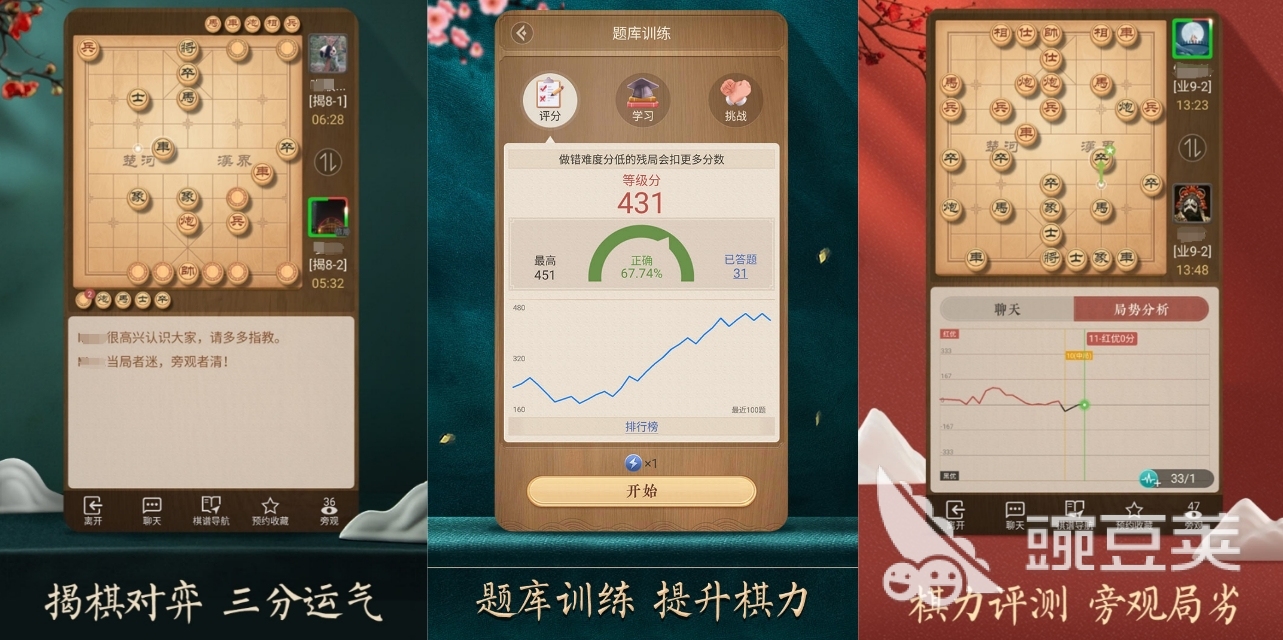 象棋人机对战哪个最强 2025年热门象棋AI软件下载排行在今天的手机游戏中,许多象棋类应用都以在线对战为核心功能,尽管部分应用配备了人工智能对手,但其表现通常较弱,难以提供真正的竞技挑战
 -
 iPhone17Pro爆料大全:真全面屏、AI核心升级苹果即将推出的iPhonePro系列将采用屏下FaceID技术,屏幕升级到寸,边框更窄,达到以上的屏占比
 -
 豆包ai网页版入口_豆包官网入口最新链接地址豆包ai网页版入口:豆包是一位全能的AI助手,无论是激发创意还是处理复杂任务,它都能为你提供帮助。无论你需要思考灵感还是需要完成繁复的工作,豆包总是你的得力伙伴。以下是小编为大家整理的豆包官网入口最新链接地址,需要的小伙伴不要错过啊。
 -
 即梦AI全景式开场运镜怎么用-即梦AI全景式开场运镜使用方法在短视频创作中,一个有视觉冲击力的开场是留住观众的关键,全景式开场运镜能够完整呈现开阔场景,快速把观众带入创作氛围,是风景、探店、剧情vlog类视频最常用的开篇手法。依托ai创作工具,现在零基础新手也能轻松做出丝滑的专业级全景开场,即梦ai的全景式开场运镜功能
 -
 《冰汽时代2》开场CG动画公布 9月21日发售,冰汽时代的续作冰汽时代布了一段开场CG动画。根据这段CG描述,原作中的“领袖”角色去世后,继承者将接替他,成为新的城市领导者,负责带领城市在新的中求生
 -
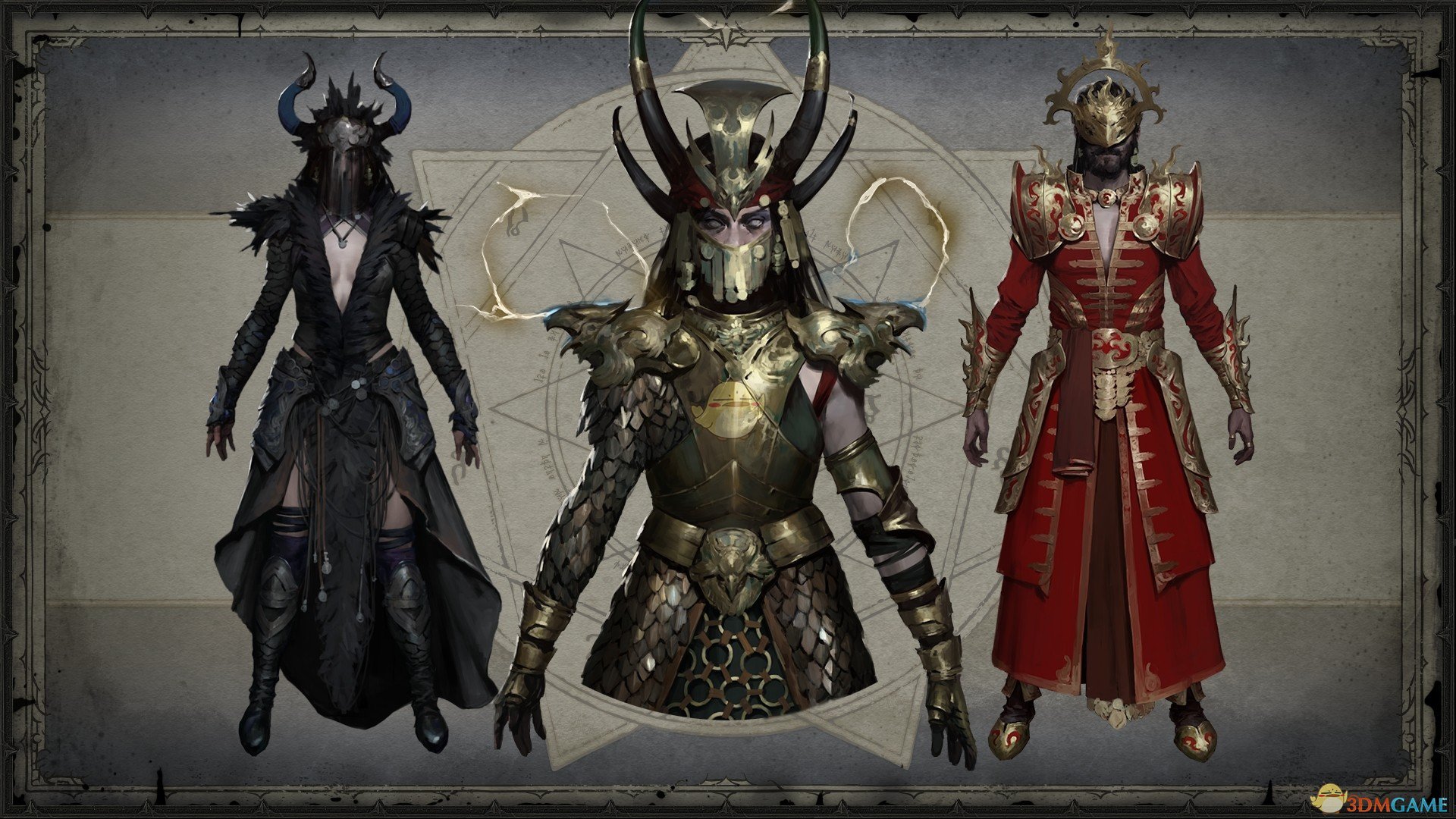 《暗黑破坏神4》国服开场CG“拜命三归”个人向解析暗黑破坏神4的终场CG继续了暴雪一向的CG制作水准,带给人一场试听盛宴。可是CG中的“拜命三归”这段咒语就让不少网友不太清楚明了道理
 -
 带上浓妆好戏开场什么歌“带上浓装,好戏终场”是而今抖音上好多小伙伴都在用的一个靠山音乐,这句歌词来自于生平不晚的难却,这是一首古风典范榜样的歌曲,歌词悠扬泛动,低低吟唱出台上人的心路历程,那么今日小编就给众人讲解一下带上妖装好戏终场甚么歌,有必要的小伙伴不要错过了。
 -
 dnf黑暗武士110最强装备怎么搭配 dnf黑暗武士110最强装备搭配推荐一览dnf黑暗武士110最强装备搭配推荐一览:在dnf游戏中很多职业还是相当多的,当然这些职业装备搭配也是非常有特色。小编整理了dnf黑暗武士110最强装备推荐,具体的内容如下,一起来看看相关的信息。
 -
 生化危机4重制版很抱歉发生问题怎么解决方法介绍生化危险4重制版很抱愧产生问题怎样管理?生化危险4重制版的24小时只能五个设备上线,你的离线号上满了,从头选择离线号才可以,下面本站小编就给网友带来生化危险
 -
 梦幻西游手游须弥海法宝怎么选择 须弥海法宝搭配推荐梦幻西游手游须弥海法宝怎样选择?新门派须弥海是人族法系门派,法宝方面的选择自然是附灵玉为主,再搭配其他退守法宝大概风袋无量经之类,切实其实法宝搭配建议这边为
 -
 soul距离显示不小心关掉了怎么打开 soul距离显示关掉了怎么打开方法soul距离显示关掉了怎么打开方法:对于soul这款软件想必很多用户还是了解的,当然在这款软件中距离显示不小心关掉了如何重新打开呢?小编整理了相关内容介绍,下面一起来看看相关的信息。
 -
 崩坏星穹铁道每日任务怎么开启 崩坏星穹铁道每日任务几级开启介绍崩坏星穹铁道每日任务几级开启介绍:在崩坏星穹铁道游戏中很多玩法还是相当多的,对于游戏中每日任务又该如何开启呢?想必不少玩家还是不了解的,小编整理了每日任务几级开启介绍,下面一起来看看相关的信息。
 -
 淘宝510刮刮乐双赢卡怎么用-淘宝510刮刮乐双赢卡使用方法说明随着刮刮乐活动的举办,用户们将在淘宝平台上畅享购物的乐趣,感受到淘宝带来的实惠与惊喜。本期小编就是说其中淘宝510刮刮乐双赢卡使用方法,帮助大家更好的享受福利。淘宝510刮刮乐双赢卡使用方法说明1、用户通过刮刮乐活动界面可以参与抽卡。抽取奖励包含单卡、双赢卡或淘气卡。2、完成开卡的分享用户和助力开卡用户都可以从以下权益中选择领取一个:无门槛红包、0.01元购天猫U先精选商品、0.01元购夸克网盘周
 -
 美团余额怎么用 美团软件余额使用方法介绍美团软件余额使用方法介绍:对于美团这款软件想必不少用户还是了解的,当然在这款软件中余额我们又该如何使用呢?想必不少用户坏事不了解的,小编整理了相关内容介绍,下面一起来看看相关的信息。
 -
![腾讯元宝app怎么用[腾讯元宝app使用方法介绍]](http://img.dftcdq.com/uploads/body_img/2025-09-15/20250915175055290653.jpg) 腾讯元宝app怎么用[腾讯元宝app使用方法介绍]很高兴为您整理出“腾讯元宝app使用指南”。本指南详细解释了如何在腾讯元宝app中进行操作,包括但不限于下载安装、注册登录和功能使用等方面
腾讯元宝app怎么用[腾讯元宝app使用方法介绍]很高兴为您整理出“腾讯元宝app使用指南”。本指南详细解释了如何在腾讯元宝app中进行操作,包括但不限于下载安装、注册登录和功能使用等方面 -
 暗影格斗3促销码使用方法暗影格斗销码是什么意思?很多玩家对此都不是很清楚,其实这是暗影格斗了吸引玩家而推出的一种优惠活动。玩家们可以利用这些优惠码来兑换游戏中的各种物品、资源等
 -
 路由器是家庭常用电器,以下哪种使用方法更节能环保?_2024支付宝蚂蚁庄园8月2日答题答案2024支付宝蚂蚁庄园8月2日答题答案:支付宝蚂蚁庄园今天答题已经更新了,玩家参与答题也能获得饲料奖励。小编整理了蚂蚁庄园8.2答题路由器是家庭常用电器,以下哪种使用方法更节能环保?下面一起来看相关的信息。