浏览器如何退出无痕模式 谷歌浏览器关闭标签页实用技巧
时间:2025-08-29 11:47:42
本文为您提供了谷歌浏览器如何安全退出无痕模式以及有效管理标签页的详细指导。操作简单快捷,只需轻轻点击即可完成,适用于多种设备类型。通过学习本文提供的实用技巧,您可以轻松实现这一目标,确保您的网络安全和数据隐私得到充分保护。

立即进入“免费看电影的软件点击进入”;
理解无痕模式的退出机制
要顺利退出无痕模式,只需确保所有无痕浏览器窗口或标签页都被关闭。一旦关闭了最后一个无痕窗口或标签页,您的无痕浏览就会完全终止,从而防止任何历史记录、Cookies和其它浏览活动被保留。请记住,除非全部卸载浏览器软件,否则这些操作不会彻底结束无痕模式。
桌面端退出方法
在电脑上关闭无痕模式是最简单的,操作与关闭普通浏览器窗口完全相同。
- 找到处于激活状态的无痕窗口,其特征是深色的窗口边框和右上角的无痕模式图标。
- 点击窗口右上角的“X”关闭按钮。
使用无痕模式时,开启多个窗口后,请务必逐一关闭所有窗口,以彻底退出并清空当前会话的数据。

移动端退出方法
在手机或平板电脑上,退出无痕模式需要关闭所有无痕标签页,操作稍有不同。
- 打开谷歌浏览器应用,点击右上方的标签页图标(一个显示当前标签数量的方块)。
2、在标签页视图中,您会看到普通标签页和无痕标签页的分区,请切换到无痕标签页列表。
- 您可以逐个点击每个标签页旁边的“X”来关闭它们。
在无痕浏览模式下,你可以尝试一种更实用的方法:通过通知栏操作来快速退出或清理无痕标签页。只需点击通知栏上的一个按钮,就可以轻松一键关闭所有的无痕标签页,或是从标签页视图中选择“更多”选项并选中“关闭所有无痕式标签页”,这样就能彻底清除浏览记录。这种方法不仅方便快捷,还能有效地保护你的隐私和信息安全。
以上就是浏览器如何退出无痕模式 谷歌浏览器关闭标签页实用技巧的详细内容,更多请关注其它相关文章!
热门推荐
-
 华为浏览器下载网页视频方法使用华为浏览器访问网站观看视频的时刻,有的玩家想要将网页中的视频下载保留到当地,然则不知道切实其实该奈何操作。华为浏览器如何下载网页视频?接下来小编就来为大伙讲解一下华为手机浏览器下载网页视频的教程,但愿对你有所帮助。
 -
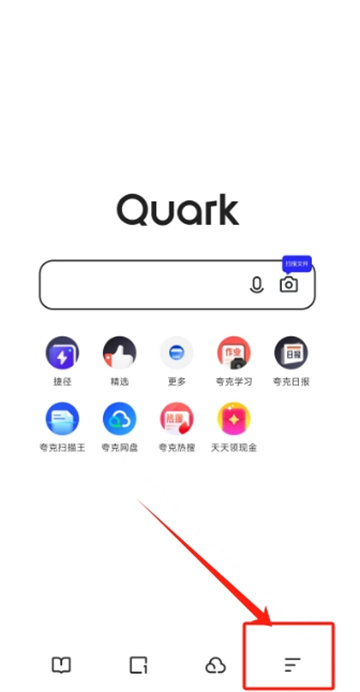 夸克浏览器怎么关闭视频自动播放_夸克浏览器关闭视频自动播放方法怎么关闭夸克浏览器的视频自动播放功能?首先,你需要轻触主页图标,进入个人主页。 其次,在页面顶部找到“设置”选项,点击进入详细设置界面。 接着,在设置列表中找到“通用”或者类似选项,这里通常包含全局设置。 在通用设置内,找到并定位到“视频”或者“自动播放”相关的设置项。 最后,根据你的需求,选择关闭自动播放功能,并保存更改。
 -
 华为浏览器恢复历史记录方法有的玩家在使用华为浏览器的时刻,不小心将史乘记载给删除掉了,然而后背或者再有需求,是以想要将其规复找回查看。那么华为浏览器史乘记载删除了怎样找回呢?华为手机浏览器史乘记载怎样规复?接下来小编就为网友带来了细致的解答,但愿能帮助到你。
 -
 uc浏览器倍速播放视频怎么关闭_uc浏览器倍速播放视频设置方法介绍uc浏览器倍速播放视频设置方法介绍:对于uc浏览器这款软件功能还是挺多的,当然在这款软件倍速播放视频又该如何搞呢?相信很多玩家还是不了解的,小编整理了相关内容介绍,下面一起来看看相关的信息。
 -
 夸克浏览器怎么解压文件夸克浏览器以其简洁易用的设计,巧妙地融入了强大的文件管理与解压功能。用户无需复杂的步骤,就能轻易对各类压缩文件进行解压
 -
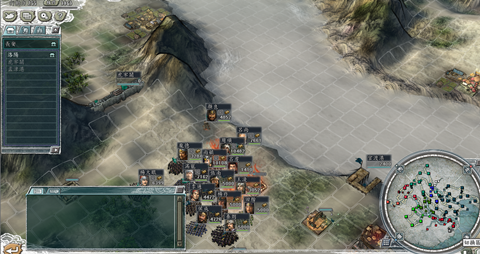 三国志11威力加强版庙和遗迹如何触发 三国志11庙和遗迹坐标位置机制详解三国志11威力加强版庙和遗迹如何触发:在三国志11游戏中很多玩法还是挺多的,对于游戏中庙和遗迹我们又该如何触发呢?想必不少玩家还是不了解的,小编整理了三国志11庙和遗迹机制详解,下面一起来看看相关的信息。
 -
 华为手机上传到中转站怎么关闭 华为手机如何关闭上传到中转站华为手机如何关闭上传到中转站:对于华为手机不少用户都在使用啦,当然这可手机功能也是非常强大的。对于这款世界如何关闭上传到中转站呢?小编为玩家整理了相关内容,下面一起来看看相关的信息。
 -
 学习通如何查看学号工号_学习通查看学号工号方法介绍学习通查看学号工号方法介绍:对于学习通这款软件功能还是挺多的,在这款软件想要查询工号又该如何搞呢?这也是很多用户不了解的,在这里为用户整理了学习通查看工号学号方法介绍,下面一起来看看相关的信息。
 -
 第五人格如何退出协会_第五人格退出协会方法介绍第五人格退出协会方法介绍:在第五人格手游很多玩法还是相当多的,对于游戏中协会我们又该如何退出呢?想必不少玩家还是不了解的,小编整理了相关内容介绍,下面一起来看看相关的信息。
 -
 学习通如何添加好友_学习通添加好友方法教程学习通添加好友方法教程:在学习通这款软件功能还是挺多的,对于这款软件想和别人聊天又该如何搞呢?这也是很多玩家不了解的,小编整理了学习通添加好友方法介绍,下面一起来看看相关的信息。
 -
 快手关注粉丝团隐藏方法介绍-快手不取关怎么退出粉丝团文章导读:快手不取关如何退出粉丝团?快手作为一款深受网友喜好的短视频平台,为网友供应了多种不同的攻略,支持关注主播进入粉丝团,假如想要在不勾销关注的情况下退出粉丝
 -
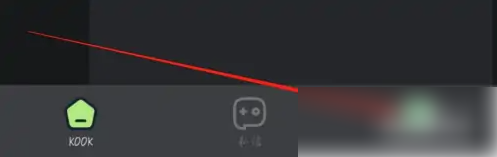 kook如何退出当前帐号 KOOK退出登录方法介绍第一步选择【我的】点击进来;第二步选择【账号设置】点击进来;第三步选择【退出登录】点击便可退出
 -
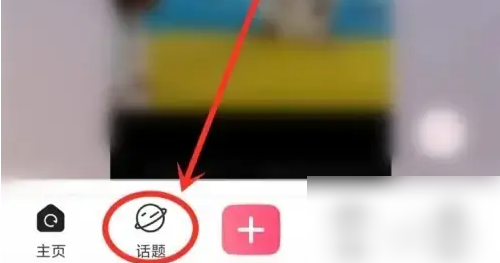 皮皮搞笑怎么退出公会 皮皮搞笑退出加入的话题方法打开皮皮搞笑App首页,点击底部“话题”图标。加入话题页,点击“我的话题”选项。加入我的话题列表,选择要退出的话题
 -
 携程旅行退出登录方法携程app是一款十分便利的旅游预订应用,为网友供给了厚实的旅游产物和服务。当网友使用完携程app后,若是想要退出面前目今账号或从新切换账号的话,能够依照以下步骤进行操作。接下来为网友讲解携程游览app退出登录的方式。
 -
 搜狗输入法退出账号登录方法搜狗输入法是一款经常使用的输入法软件,假如你想要退出搜狗输入法的账号,能够打开搜狗输入法,点击“头像”进来个人材料界面,,找到“退出账号”选项,点击便可退出此刻账号。接下来来为网友讲解搜狗输入法退出账号登录的具体操作攻略。
 -
浏览器如何退出无痕模式 谷歌浏览器关闭标签页实用技巧本文为您提供了谷歌浏览器如何安全退出无痕模式以及有效管理标签页的详细指导。操作简单快捷,只需轻轻点击即可完成,适用于多种设备类型
-
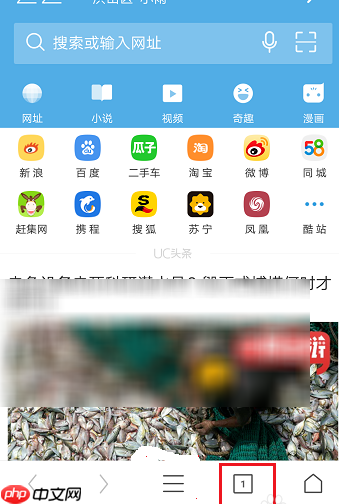 uc浏览器为什么没有无痕浏览 uc浏览器怎么设置无痕浏览UC浏览器是您常用的浏览器之一,在浏览时,如需删除历史记录,可启用隐身浏览模式。以下是具体的操作步骤:打开UC浏览器;点击右上角的“设置”或“选项”图标;在新窗口
 -
 迅雷浏览器如何固定搜索标签 迅雷APP开启保留无痕搜索标签页方法打开手机盯颂下载好的迅雷APP,加入首页后捧率找到右下角我的一栏,点击便可加入下一界面进行下一步操作在进来的界面页面内找到右上角我的设置一栏,点击后便可下一界面进
 -
 皮皮虾app怎么无痕浏览 操作方法介绍1、首先打开手机,登陆皮皮虾程序,进来首页。2、其次点击设置,从设置中找到【无痕浏览】选项。3、最后点击【无痕浏览】进来新窗口便可
 -
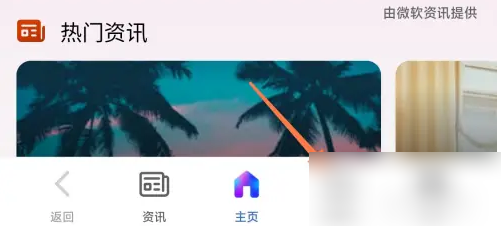 微软必应如何设置无痕浏览 微软必应设置无痕浏览教程在必应手机浏览器中点击【标签页】。在页面中找到【无痕搜索】。设置告成,【无痕搜索】开启告成。
 -
手机调试模式在哪里打开_手机调试模式怎么开启手机调试模式在哪里打开?USB调试模式是Android提供的一个用于开发工作的功能,USB 调试模式是关闭的,需要手动打开。很多用户不知道怎么打开,一起来看看手机调试模式怎么开启相关教程。
-
 腾讯视频怎么设置ai倍速模式_腾讯视频ai倍速模式怎么关闭腾讯视频怎么设置ai倍速模式?腾讯视频中有个ai倍速模式,用户开启该功能后,系统就会自动为你进行倍速调节了。很多玩家想知道怎么关闭这个功能,一起来看看怎么设置ai倍速模式相关攻略吧
 -
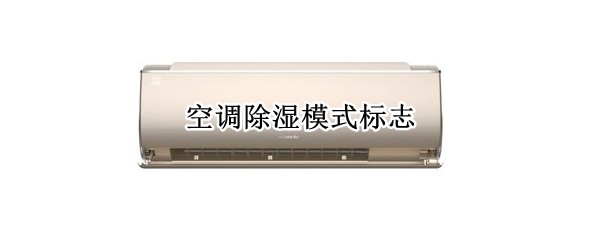 空调除湿模式标志空调除湿的标志是三个水滴的形状。遥控器对准空调,调整模式键,调整到三滴水的模式上即可。
 -
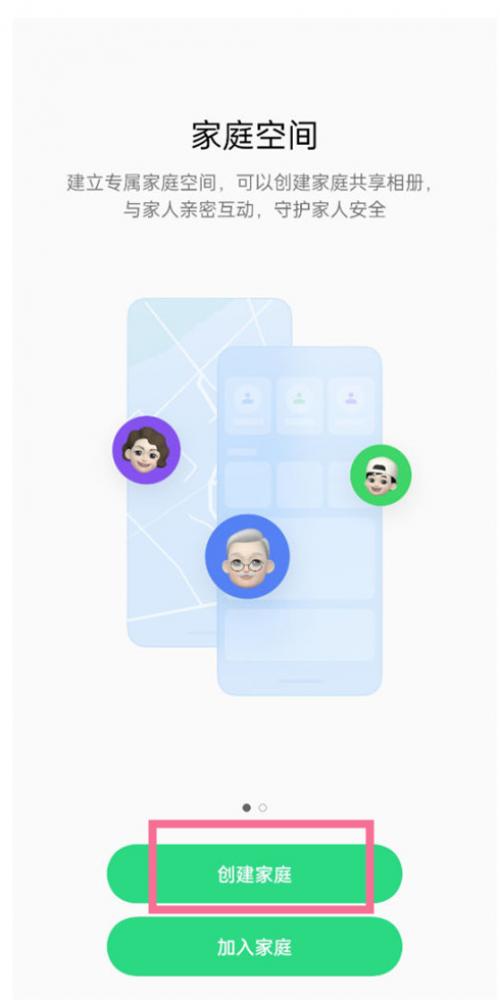 oppo家长控制模式在哪里_oppo手机怎么设置家长管控oppo家长控制模式在哪里?家庭空间可以通过相册、日程、留言条、远程协助等功能加强家人间的联系。那oppo手机怎么设置家长管控呢?一起来看看oppo家长管控相关攻略,希望能帮到大家
 -
 荣耀手机深色模式怎么调回来-荣耀手机深色模式怎么设置时间段荣耀手机深色模式怎么调回来?在光线较亮的室外,除了手动将亮度调高之外,还可以将荣耀手机的深色模式关闭,这样比较省电,也是增加高亮度时候的现实效果,很多用户想关闭这个模式,一起来看看荣耀手机深色模式怎么关闭相关教程
 -
 微信关闭游戏充值的简单方法微信何如封闭游戏充值呢?相信好多使用该软件的朋友们对此都很好奇,接下来就和网友来分享一下,但愿能够帮助到网友。
 -
 崩坏星穹铁道怎么关闭登陆验证码_崩坏星穹铁道关闭登陆验证码方法介绍崩坏星穹铁道怎么关闭登陆验证码:在崩坏星穹铁道手游这款游戏玩起来还是相当不错的,当然在游戏中玩家想要关闭登陆验证又该如何搞呢?毕竟每次登陆游戏都要验证也是挺麻烦的,下面一起来看看相关的信息。
 -
 飞卢小说懒人模式怎么关闭 飞卢小说懒人模式设置方法飞卢小说懒人模式设置方法:对于飞卢小说这款软件很多用户都在使用,当然在软件中懒人模式又该如何设置呢?这也是很多玩家不太了解的,小编整理了相关内容介绍,下面一起来看看相关的信息。
 -
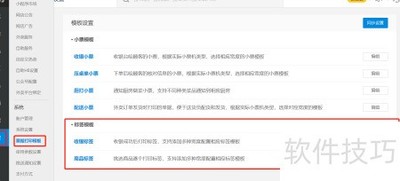 佳博标签打印机设置指南标签打印机安装方法与使用须知-在银豹后台配置适用于奶茶业的收银及零售业的商品标签模板。-选定标签后,即可编辑其模板内容-模板尺寸需与标签一致,否则可能出现图示问题
 -
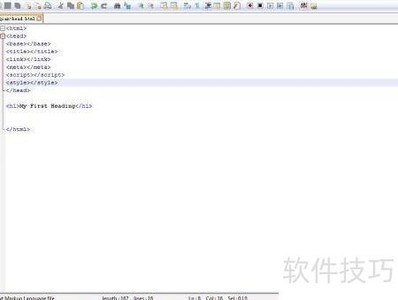 理解网页head标签的作用网页编程中head标签的用法标签位于网页头部,是多种头部组件的集中地。它通常包括、、和等关键部分。其次,标签中的标签可省略,但建议书写时采用闭合形式并予以保留,具
 -
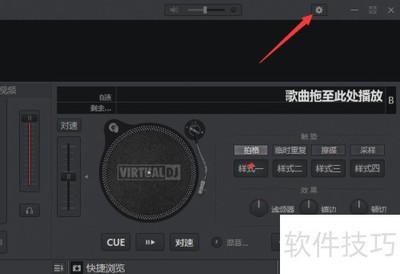 VirtualDJ解压ZIP读取MP3标签在VirtualDJ中启用ZIP文件功能以便阅读MP签,按步骤进行,可迅速获得所需的信息。-先点右上角的更多设置选项-点击左侧的设置选项-点击属性设置-在gett
 -
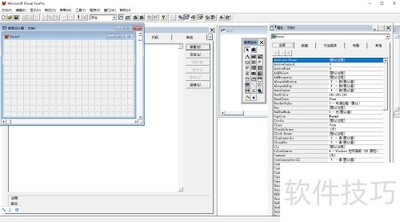 VF6.0标签控件文本显示vf6.标签控件用于显示文本,结合实例详细解析其应用方法。-打开表单设计界面,操作所示。-点击标签按钮,按图示进行随盲蹲操作
 -
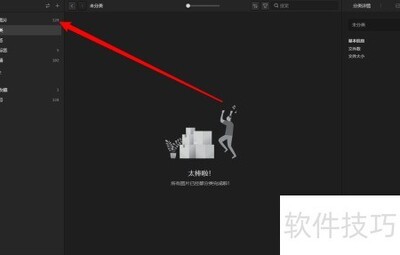 Eagle图片标签添加方法学习如何在Eagle中给你的图片添加标签?这是一种高效的方法来整理和查找你已有的图像!首先,确保你需要的图像是从外部下载或使用文件浏览器直接上传到Eagle中
 -
 华硕无畏16评测:实用的标压处理器轻便机型很多人在购买笔记本的时候,想买一台带数字小键盘的大屏笔记本来办公。这样不管是浏览网页,还是文档办公,看起来都要更轻松一些。而数字小键盘对于财会类人员来说很有用,输入数字更方便,工作效率自然也就更高。今天给大家的推荐的就是这样一款大屏标压轻便本华硕无畏16,那它有什么优缺点呢?
 -
 《了不起的修仙模拟器》怎么提高法宝品阶?实用炼器技巧介绍了不起的修仙模拟器怎样提升法宝品阶?想必好多好友都还不是很明白吧,因而呢本站小编本日给网友带来的便是了不起的修仙模拟器适用炼器手艺讲解,必要的好友还不快进来瞧瞧?
 -
 热门的动漫app推荐哪些 实用的看动漫软件大全动画动漫不仅限于小朋友的专属世界,很多成年人也非常喜欢观看。当前有较高热度的国漫番剧以其高质量制作和先进的引擎技术受到广大观众的喜爱
 -
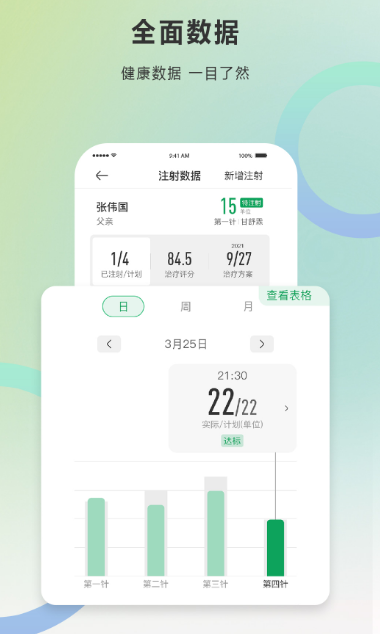 实用的健康app好用的健康软件排名分享健康应用能够有效整合数据并对用户的身材身体进行全方位管理,对于这些应用的安全性,小伙伴们也不需要过多质疑,非常注重保护用户隐私,所有数据都经过全面加密处理,确保健
 -
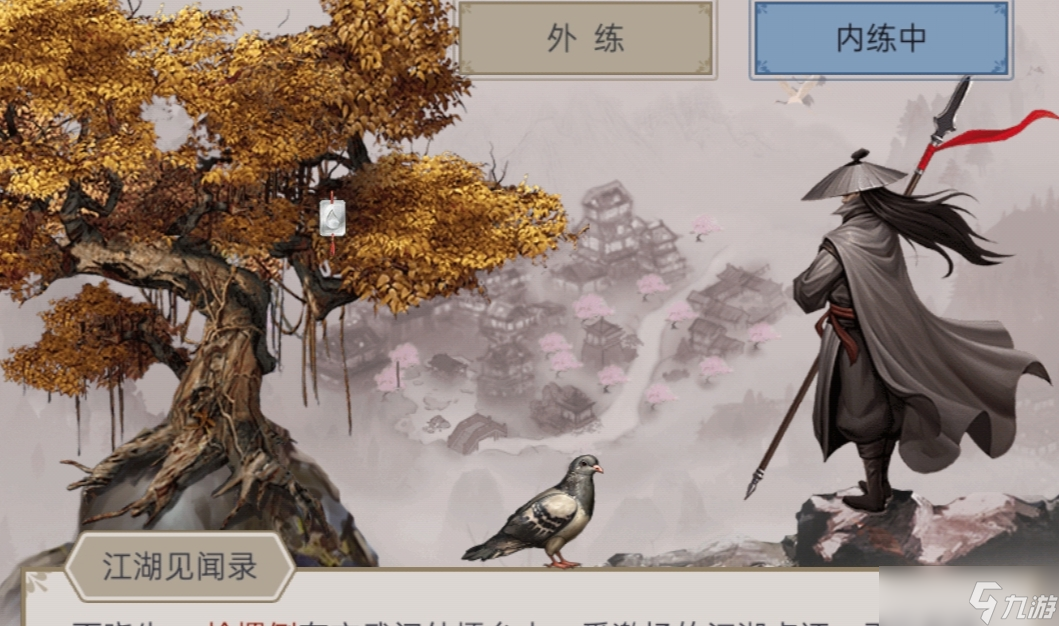 这就是江湖盘点你可能不知道又实用的小技巧祝大虾武运昌隆。这就是江湖盘点你可能不知道又实用的小技巧祝大虾武运昌隆。如下:这就是江湖游戏,虽然操作简单,但缺乏详细说明,全凭个人摸索
 -
 乡村狂想曲种植推荐+NPC任务攻略 乡村狂想曲完美玩法技巧攻略乡村狂想曲种植推荐+NPC任务攻略:在乡村狂想曲游戏中很多玩法还是挺多的,想必不少我那家爱对于游戏中种植玩法又该如何搞呢?在这里小编整理了乡村狂想曲完美玩法技巧攻略,下面一起来看看相关的信息。
 -
 崩坏星穹铁道赴死者向你致敬成就怎么做 成就完成技巧分享,')崩坏星穹铁道赴死者向你致敬成就怎样做,小编为网友带来这个成就的完成手艺分享,爱好采集成就领取奖励的网友不要错过啦
 -
 王者荣耀刘备连招技巧顺序是什么 王者荣耀刘备连招公式教学分享王者荣耀刘备连招公式教学分享:在王者荣耀手游很多职业还是挺多的,同样这些职业连招玩法还是有所不同的。对于王者荣耀刘备连招又该如何搞呢?小编整理了相关内容介绍,下面一起来看看相关的信息。
 -
 代号鸢怎么加好友 代号鸢加好友方法技巧分享代号鸢加好友方法技巧分享:在代号鸢手游很多玩法还是相当多的,对于游戏中玩家想要加好友又该如何搞呢?想必不少玩家还是不了解的,小编整理了游戏添加好友方法介绍,下面一起来看看相关的信息。
 -
 逆水寒手游舞阳城老三怎么打 逆水寒手游舞阳城老三打法技巧攻略逆水寒手游舞阳城老三打法技巧攻略:在逆水寒手游很多难度boss还是挺多的,当然这些也是游戏中比较棘手的。对于舞阳城老三boss又该如何打呢?小编整理了相关内容介绍,下面一起来看看相关的信息。