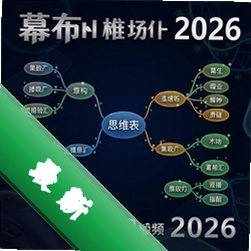
我近来试用了一款备受好评的pc端头脑导图道具幕布。这款软件以简约而强盛的作用著称,它不像那些花哨的策划一样招引人眼球,而是一心于供应一个协助收拾整顿设法主意的强盛平台。对于习惯于在电脑上进行计划布局、读书条记记实和工作方案制订的人来讲,幕布无疑是现实的抉择。首先,在幕布中,我能够敏捷将脑海中的错乱思路转化为清楚的树状图和提纲。如此做的益处是,从操纵到达成,全部过程变得十分流利和高效。而最让我感应欣喜的是它的易用性:仅需几分钟的学习时间,就能够轻松上手。幕布的魅力还体目前其大屏幕上的直观操纵。经过拖拽节点和调整层级,我的思绪变得非分特别清楚。与网页版比拟,它在操纵的顺畅度方面也有了明显提高,这无疑为运用者供应了更好的运用尝试。全部软件界面策划简约而专业,左边是提纲列表,右侧则是头脑导图地区。背景抉择为办公桌面作风,确保了一切用户都能快捷找到本人需求的信息。节点编纂和主题配色作用也十分适用,协助我更好地构造我的设法主意。总的来讲,幕布不仅是一款强盛的头脑导图道具,它照样我日常工作中不可或缺的同伴。无论是筹备集会讲演、收拾整顿学习条记照样布局将来工作方案,这个软件都能供应有力的支持。
在幕布中进行提纲与导图的双向切换是一项使人惊讶的才能。你能够干脆从提纲模式进入头脑导图,而后轻松转换回提纲模式进行编纂,这使得你可以快捷收拾整顿思绪并将其转化为视觉化的展示,十分适合早期构想阶段。
云端同步与多端合作:登录pc,资料马上同步至云端;换台办公,马上切换到私家设施。团队同享文档时,编纂者及时更新版本,协同编纂速率大幅提高!
无限层级折叠:无论你做多复杂的项目拆解,每个节点都能无限向下细分,还能折叠收起,电脑上检察长文档不卡顿。
主题模板和自定义款式作用强盛:供应种预设主题供你抉择,或自在调整背景色彩、笔墨规格及线条厚度。导出图片成效惊艳,提高你的策划作品。
最新宣布的幕布更新了win的高dpi缩放适配作用,处理了部份用户反馈界面朦胧的问题。新增「批量导入markdown」作用,干脆拖拽已经写好的md文档到幕布中,自动分拆成节点。此外,旧版本中易以致撤回时节点遗失的bug也得到了修复。版更新内容多样,为用户供应更便利、清楚的操纵尝试。
碰到directx破坏的状况,下载directx repair并运转它来修复问题。
- 体验双击不响应,变动快捷方式属性,勾选“以管理员身份运转”,重启后问题处理。
登录界面卡顿?排查网络配置与清理缓存便可处理:检查并封闭可能的加速器和抓包软件;若无效,移除c:\users\你\.mubu 文件夹内的资料并重启电脑试试看!
张开提醒“贫乏msvcp140.dll”:去微软官网下载visual c++ 2015-2022运转库安置便可,32位和64位都装一下最保险。
第一步:找到安置的程序,点击它中间的“下一步”按钮。第二步:在出现的新界面中,抉择“建立桌面快捷方式”并勾选此选项。第三步:起头安置过程时,请勿忽略任何忠告或弹窗提醒。第四步:确保全卫士和腾讯管家已经封闭,而后持续安置程序。第五步:达成安置后,记得重启电脑以享受最新作用。
小技巧:要是想让启动速率更快,能够在配置里封闭“启动时检查更新”。
第二步:安置向导弹出后,默许安置途径别放c盘,我习性改为d:\program files\mubu,防止c盘空间缓和。
第一步:下载并安置软件;第二步:张开应用,扫描二维码进行注册;第三步:进入主界面后抉择默许主题或个性化模板;第四步:启动应用,运用手机或微信扫码认证登录便可;第五步:首次走访时会要求配置私家信息和明码;第六步:开启作用后便可以平常运用。
第一步:下载完安置包(.exe规格),发起右键抉择“以管理员身份运转”。
我用了幕布好几年,它最大的代价便是把“想清晰”和“画出来”合二为一。比拟手机端,电脑版是创作的重要道具,合营大屏和键盘操纵,做复杂文档比手机强多了。以下是几点发起:①尽可能维持软件自动更新,新作用一般不另收费;②按期手动备份导图到土产(导出.opml规格),以防云端矛盾丢资料;③要是杀毒软件误报,请提交反馈,由于幕布运用了电子签名较老的打包道具,官方版绝对无毒。总的来说,幕布思维导图软件脑版依然是办公白领和门生党收拾整顿思绪的好帮手。
此内容由ai依据文章内容自动生成,并已由人工考核
新版布头脑导图,中文包名mdcffab,供应授权免费的中文版体系兼容一切平台。
玩家留言 跟帖点评 检察更多点评