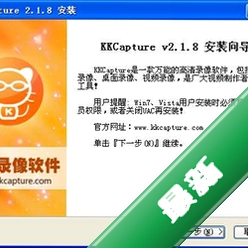
kkcapture是一款作用强大的屏幕录制与截图道具,专为寻求高效工作环境的用户策划。依附其轻量化的安置包和稳定的拿获引擎,kkcapture在广大同类软件中怀才不遇。它不只支持全屏、窗口、地区三种录制模式,还内置了高压缩率的编码方案,确保在录制高清视频时尽量升高对体系资源的占用。不管您是制造教授教养演示、记实游戏精美霎时,照样进行长途集会存档,kkcapture都能为您供应清楚流利的画面输出。软件界面运用了极简策划作风,一切焦点作用均集成在主道具栏中,即使是首次打仗的新用户也能在几分钟内把握操纵要领,无需翻阅复杂的说明书。kkcapture的安置十分容易,只要悄悄一点,便可轻松启动,快捷起头您的屏幕录制之旅。不管是专业需要照样私家快乐喜爱,kkcapture都能满意您的需要。
这一作用在需求无人值守录制的场景中特殊有效。用户能够经过设定录制时长,软件会在预准时间自动停留并留存文件,无需在电脑前不停守着。此外,准时录制作用还许可用户在特准时间点启动录制,比方在下昼三点自动起头录制功课,十分适合录制订时直播内容或在线课程。在录制过程中,软件会及时显现已经录制时间与文件巨细,而且供应了中断和持续录制的选项,便利灵便地操纵录制节拍。
除了视频录制,kkcapture还供应了强大的截图作用。用户能够经过快捷键快捷截取全屏、窗口或自界说地区,而后进入标注界面,增添箭头、jpg、矩形、笔墨等元素,以快捷标注重点信息。截图支持png、bmp等多见规格,能够干脆复制粘贴到闲聊道具或文档中,便利在工作和学习中运用。对于频仍需求截图的工作人员来讲,这一作用大大提升了工作效力和方便性。
软件集成了多种视频编码器,囊括h.mpeg-及无损的lagarith规格,用户可依据输出目标抉择合适的编码方案。对于需求后期剪辑的用户,lagarith规格能保存原始画质;而对于平常分享或上传网络,h.码则能有用压缩文件体积,保障清楚度的同时实现体积大幅压缩。音频方面,软件支持同时录制体系声响与麦克风声响,可自力调整两条音轨的音量比例,便利后期混音拔除。视频帧率最高可达ps,支持流利捉拿高速行动的画面,适用于游戏录制或动态演示。
kkcapture供应了三种录制模式:全屏录制、指定窗口录制和自界说地区录制。用户能够依据实际情况灵便抉择。在窗口模式下,软件可以自动辨认并锁定当前活动窗口的界限,纵然窗口巨细改动也能维持录制规模的正确。地区模式则许可用户经过拖拽鼠标选区来界说录制地区,适合录制特定的应用界面或视频片断。此外,kkcapture还内置了鼠标高亮作用,协助用户在教授教养视频中清楚显现鼠标点击位置,从而提升观看者的理解效力。
第七步:在“配置-输出序幕”中指定视频留存位置,发起抉择残余空间较大的磁盘分区,防止因磁盘空间不敷以致录制暂停。
第五步:点击“安置”后守候进度条达成,期间请勿封闭安置窗口或强制断电。安置达成后,点击“达成”退出向导,此时桌面会生成kkcapture快捷方式图标。
在“抉择附加使命”页面,记得取销勾选不需的绑缚组件,好比浏览器主页修正或推行快捷方式,只要保存“建立桌面快捷方式”。
在下载kkcapture安置包时,务必抉择与操作体系位数相立室的版本(或),不然安置过程可能会碰到兼容性问题。
第二步:双击运转安置程序,若弹出用户账户操纵提醒,请点击“是”以许可程序进行变动。在安置界面抉择“简体中文”,浏览允许协定后勾选“我赞同”,最后点击“下一步”。
第十步:若在windows 碰到兼容性提醒,可右键点击快捷方式,抉择“属性-兼容性”,勾选“以兼容模式运转”并抉择“windows ,应用后重启软件。
在安置过程中,为了确保文件写入告成,发起抉择c盘program files序幕作为安置途径。要是需求变动安置位置,务必检查指标文件夹中是不是有中文字符,以避免引入未知同伴。
第九步:部份平安软件可能会将kkcapture的录制进程误报为可疑,发起你将其安置序幕添加到信赖列表,同时确保从官方渠道下载安置包,防止第三方修正版带来的风险。
第八步:若录制时涌现画面卡顿或音画不一样步,可适量升高录制帧率或分辨率,并在“功能”选项卡中开启“硬件加速”选项,以减轻cpu肩负。
第六步:首次开机时,若体系提醒贫乏运转库文件(如vc++ redistributable),请经过搜索引擎搜索“vc++运转库合集”,并安置相对版本后,再从新启动kkcapture便可平常运用。
软件称号:bandicam焦点上风:含有先进的压缩率,游戏录制作用强盛,游戏尝试先进用户评分:★★★★★(满分五星)软件称号:faststone capture焦点上风:强盛的截图录屏作用,操纵容易易用用户评分:★★★★☆(满分四星)软件称号:screen recorder pro焦点上风:操纵容易易学,适合新手运用用户评分:★★★★☆(满分四星)软件称号:sharex焦点上风:开源免费,截图作用强盛,操纵简捷用户评分:★★★★☆(满分四星)这些软件在各自畛域都有奇特的上风,适合不一样用户的需要。
- 此问题常见于贫乏microsoft visual c++运转库。请走访微软官网下载最vc++ (xx安置),重启电脑后从新启动kkcapture。
问题二:录制时提醒“初始化失败”或“无奈建立视频流”
问题四:录制视频无声响
请确保你的电脑中没有安置其他占用摄像头或麦克风权限的软件,并体验在kkcapture配置中切换编码器范例,比方从h.为mpeg-以防止矛盾。
问题一:双击图标无反映或提醒“应用程序无奈启动”
张开体系声响配置,确认“立体声混音”设施已经启用。 在kkcapture音频配置中,将“录音设施”抉择为“立体声混音”。 确保麦克风隐私权限已经许可应用走访,以便获得准确的音频输入。
问题五:输出视频文件破坏或无奈播放
在录制过程中,请勿强制封闭软件或电脑休眠。若文件破坏,体验运用视频修复道具修复,或调整录制参数从新录制。
第一步,更新显卡驱动到最新版本。第二步,若问题未解决,进入kkcapture配置-初级,禁用硬件加速作用。如仍无奈解决,卸载软件并删除安置目录下的配置文件,从新安置。
问题三:软件闪退或瓦解
要运用kkcapture进行地区录制,首先张开其主界面,接着点击“地区”模式,此时鼠标会酿成十字准星形态。要框选需求录制的地区,只要按住左键并拖拽鼠标,这将自动符号出你所选地区。要是需求更切确地调整框选地区,能够点击弹出的坐标输入框,手动输入x、y、宽度和高度的数值。达成地区抉择后,点击“录制”按钮起头拿获视频,而后点击“停留”按钮便可留存。值得注意的是,录制的地区会被记忆,下次录制时能够轻松挪用。
从官方渠道获得的kkcapture安置包经由严酷的平安检测,不含任何歹意代码或绑缚插件。安置时,发起抉择“自定义安置”选项,并取销选中一切附加组件,以确保安置过程纯净。若从第三方网站下载,务必先扫描病毒以确认安置包的完整性和平安性,再进行安置。
kkcapture支持最高分辨率录制,无需显卡便可实现,供应了灵便的码率调治作用,用户可依据需求自定义画质。默许配置下,高清视频画面清楚流利,笔墨边沿锋利,色调还原正确。若寻求更高画质,可在“视频”选项卡中调整码率,但需细致文件体积可能会有所增多。
总体而言,kkcapture依附其轻巧的体积、周全的作用与稳定的功能,在屏幕录制畛域表现出色。无论是办公演示、网课录制照样游戏分享,它都能供应令人满意的成效。用户应按期关注官方更新,以获得最新的编码优化与作用创新。在运用过程中,维持软件为最新版本,并按期清理录制缓存,以节减磁盘空间。碰到问题时,可走访官方论坛或社区追求协助,哪里有资深的用户和管理员供应支持。
此内容由ai依据文章内容自动生成,并已由人工考核
中文名kkcapture 版本0 包名kkcapture md5值69d96fc4dd45280125259244199ec24b 言语简体中文 授权免费软件 体系要求winall
玩家留言 跟帖点评 检察更多点评