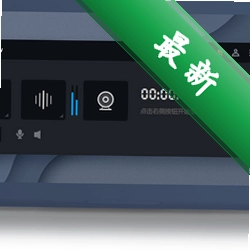
screen recording live是一款专为电脑用户策划的多功能屏幕录制和画面捉拿应用,特殊适用于游戏对战、软件教授教养和集会演示等多种场景需要。它运用了简约直观的操纵界面和高效的底层编码技艺,旨在协助每位用户快捷上手,无需复杂的配置就能生成高质量的视频文件。无论是为了记实精美操纵霎时照样制造专业教程内容,live recording都致力于成为您桌面上的得力助手。
liveview录屏支持全屏和自定义地区两种模式。用户可依据需要抉择一键捉拿全部显示器画面,或是手动框选屏幕上特定地区进行录制。这种作用特殊适用于录制游戏视频或软件操纵细节,既节减了空间,也高出了关键信息。
轻松运用您的软件,经过定制化的快捷键,只要悄悄触碰键盘便可启动、中断或竣事录屏,无需频仍切换窗口。同时,录制界面供应了及时预览作用,让您随时把握录制的形态与进度,防止因误操纵而造成的录制失败或遗忘的视频内容。
在录制过程中,软件让您自力调整体系声响和麦克风声响,并实现开关操纵作用。这使得您不只能录制有背景音乐的游戏视频,还能孤立录制讲授内容,两部分音轨互相分离,大大提高了后期编纂的自由度与灵便性。
针对不一样的运用场景,我们的liveview录屏内置了多种画质与帧率组合计划。无论是办公录屏寻求小巧文件体积,照样游戏录制需求高码率流利度,您都能在配置面板中找到合适的预设,均衡画质和功能,确保录制过程不滋扰电脑的平常运转。
在启动页面开启后,您能够马上看到录制模式切换和音效调整的基础设置道具。为避免磁盘空间耗尽,我们推举您首先点击“配置”,而后在“输出序幕”选项中抉择一个含有大量可用空间的外部硬盘分区。如此能够确保您的录影过程顺利进行而不会因存储限度而暂停。
- 此操作可解决很多因为运转库不敷诱发的启动同伴,只要下载并安置microsoft visual c++ 行库合集便可。
请细致,要是您在安置时遭逢杀毒软件拦截,可先将其加入信赖列表,以防误报。
提高游戏尝试的优化窍门:调整游戏录制配置,以顺应您的设施才能,有用减少卡顿状况。只要在“功能”选项卡内,抉择较低的帧速或禁用预览作用,就能让电脑运转加倍流利。
起头安置时,请认真浏览允许协定并点击“我采纳”。确保安置途径为默许配置,防止因体系权限问题诱发的问题。以后点击“安置”,起头您的新途程!
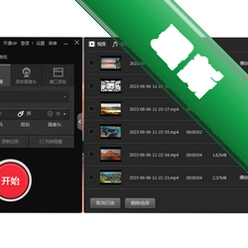
准备好一切需求的内容后,请点击起头录制按钮,启动你的记实过程。达成录制后,软件将会引导你找到并走访留存的视频文件,简化了查找与收拾整顿的过程。
细致:初次运转时,请务必在体系配置中检查麦克风和摄像头的权限是不是已经许可本软件运用,不然录制时可能无奈采集到声响。
安置过程一般需求不到一分钟,请耐心守候进度条走完。达成后,勾选“运转liveview录屏”选项并点击“达成”,便可启动软件。
软件称号:obs studio作用特性:- 开源且免费- 作用强盛,支持直播推流、视频采集和转码等多种用处实用场景:- 需求进行网络教授教养的西席或培训师- 游戏爱好者指望记实游戏过程的玩家- 想要建立容易快速演示文稿的门生或私家推举指数:★★★★★
请确认体系的日期与时间是不是准确,同伴的时间可能以致软件授权考证涌现问题。同时,检查安置途径中是不是有中文字符,如需在权限受限的情况下处理闪退,发起以管理员身份运转程序。
在运用liveview录屏的过程中,部份用户可能会碰到一些启动或运转时的同伴提醒。这些问题大多源于体系环境差距或权限配置不妥,以下罗列几种高频毛病及简略单纯修复思绪。
一般是由于显卡硬件加速与软件衬着之间的矛盾以致的问题。能够体验在软件的配置-初级选项中将硬件解码模式切换为软件加速,或是临时封闭windows的透亮成效视觉配置来处理兼容性问题。
此问题一般由旧的显卡驱动和缺失的directx组件引发。强烈推举先晋级到最新版显卡驱动,并在官方网站下载并安置完整版本的directx end-user runtime库。重启体系后从新启动应用。
若您寻求视频质量又耽心存储空间,发起在录制前配置高效编码规格如h.hevc。默许的avi无压缩规格会以致大文件,但切换到mp装可大幅减少体积。
liveview录屏作用支持最高每秒的高帧率录制,适用于大多数网络游戏和单机鸿文。运用gpu加速编码技艺减少对游戏功能的影响。电脑设置低时,推举将画质升高一档,并封闭及时预览悬浮窗以获取更好的流利尝试。
这一般是由于软件默许输出途径并非您当前查看的文件夹。您能够张开软件主界面,点击右上角的“配置”按钮,在“常规”选项卡中找到“输出序幕”一栏,这里显现的途径即为一切录制文件的寄放位置。要是您自定义过途径但忘记了位置,也能够运用电脑体系自带的“文件资源管理器”搜索作用,输入“*.mp或“*.avi”规格进行全盘检索。
音频输入同伴一般源于设施抉择不妥,发起确认录音前软件主界面上的“音频输入”选项已经设定为“体系声响”或“立体声夹杂”,而非“麦克风”。若在配置中未找到该选项,请右键点击体系任务栏上的音量图标,进入“声响配置-声响控制面板-录制”。在此地区空白处右击并勾选“显现禁用设施”,将“立体声夹杂”设为默许设施便可处理问题。
此内容由ai依据文章内容自动生成,并已经由人工考核
版本liveview录屏:包名mdaceaeac。请走访官网获得详细信息,言语为简体中文,免费运用无需授权。适用于windows体系的一切版本。
玩家留言 跟帖点评 检察更多点评